


 Português
  English (UK)
  Русский
  العربية
  日本語
日本語  한국어
한국어  Magyar
  Türkçe
  Español
  Čeština
  Svenska
  Ελληνικά
  Suomi
Suomi  Nederlands
  Română
  Italiano
  Français
  Polski
  Українська
  Deutsch
  简体中文
简体中文  Slovenčina
 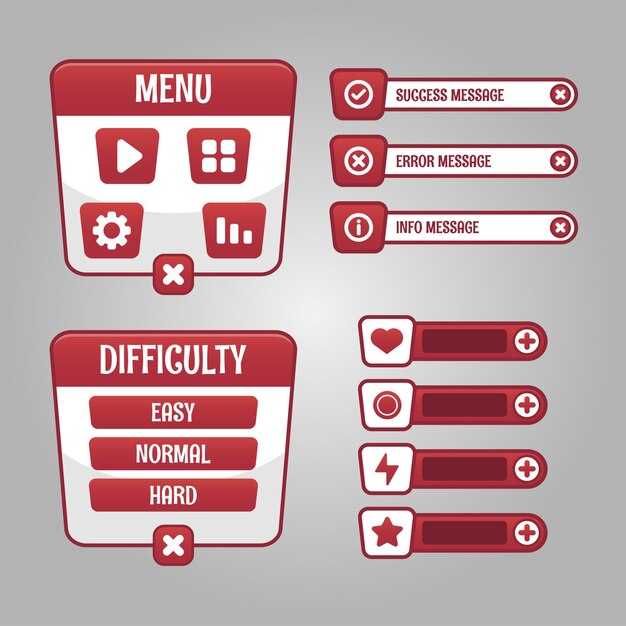 Open Menu, Close Menu – UX Tips for Accessible Navigation">

Introduza um único acionador, claramente nomeado, que revele um painel com foco persistente e um indicador de estado visível. Esta alteração reduz a carga cognitiva e ajuda os utilizadores que experimentam pela primeira vez a chegar a um ponto de entrada reconhecível, garantindo a consistência ao longo das suas jornadas.
Tornar o painel acessível apenas por teclado: um único controlo focável alcança-o através da ordem de Tabulação, os atributos ARIA indicam o estado (aria-expanded, aria-controls) e uma armadilha de foco mantém a interação dentro até ao fecho. A tecla Escape deve devolver o foco ao acionador, preservando um fluxo de trabalho claro.
A mudança para um único painel nomeado com um forte indicador de estado ajuda os seus utilizadores. O corpus 40wikimedia mostra que surgem fluxos reconhecíveis quando a sequência se mantém consistente ao longo do tempo. Os portos históricos do sul oferecem uma analogia vívida: torres de madeira erguendo-se sobre a terra, guiando os marinheiros com um simples farol. Este padrão permanece duradouro, disponível em vários contextos, apto para ser implementado, como o primeiro sinal, cujo brilho guia os utilizadores a localizar a parte seguinte da jornada no século virtual, sob indicadores constantes e com um foco calmo.
Para manter uma sensação de continuidade, fixe o painel num local previsível, preserve uma sequência de Tab lógica entre breakpoints e forneça um resumo conciso e compatível com leitores de ecrã do seu conteúdo. O acionador deve indicar claramente o seu estado com aria-expanded, enquanto uma região dinâmica anuncia suavemente quando o painel se torna visível ou se oculta, evitando atualizações ruidosas que distraiam os marinheiros a trabalhar em condições de pouca luz. Quando a interface reduz o movimento, forneça uma alternativa segura em termos de movimento que preserve o brilho da estrutura essencial.
Plano de UX de Menu Acessível para o 17 Barnegat Lighthouse, Nova Jérsia
Colocar uma entrada persistente, focada no teclado, na entrada que revele uma lista de alto contraste, compatível com leitores de ecrã, incluindo Visitas, Horário do Museu e Detalhes da Entrada.
- Interação no local: Um acionador claramente visível com um alvo de toque grande abre um painel de opções compacto. O painel usa alto contraste, tipografia grande e indicadores de foco visíveis; operável com um teclado e um fluxo contínuo de volta ao caminho principal; o layout é ideal, completo em 10 segundos, legível sob luz solar forte.
- Experiências guiadas: Rotular as secções como visitas guiadas, com uma ordem de foco simples e linear; todos os itens incluem descrições, para que os grupos que visitam possam planear com antecedência. A abordagem foi testada no local; os resultados foram positivos; também se verificaram melhorias na integração.
- Estrutura do conteúdo: Use títulos semânticos dentro do painel, com secções para Visitas, Entrada, Horário e Exposições; 40 referências wikimedia informaram a redação das etiquetas; os itens chamados estão alinhados com a terminologia estabelecida utilizada em locais históricos, sendo explicados de forma clara.
- Contexto educativo: Forneça resumos concisos e legíveis sobre a histórica base do caixão, a área da enseada e as formações rochosas locais; os sinais mencionam factos famosos sobre o farol, o seu estatuto estabelecido como um polo de museus que acolhe visitantes; a sinalização faz referência a Hook e Barnegat Inlet para orientar os visitantes.
- A linguagem e o design da marca destacam-se: Utilize uma paleta de cores simples que funciona sob sol forte; inclua detalhes sobre o pequeno-almoço apenas durante o horário do café, se relevante; o plano evita a confusão em arcos, com um tom minimalista que convida de volta ao caminho principal.
- Segurança e mitigação do vandalismo: Utilize sinalização inviolável, placas robustas e posicionamentos favoráveis a câmaras dentro da arena para dissuadir os vândulos, preservando simultaneamente o caráter histórico do local; a sinalização refere-se ao caixão e aos fragmentos de navios do antigo cais como objetos de museu.
- Métricas e iteração: Após o lançamento, realizar um teste de 2 semanas com uma amostra de 60 visitantes; recolher notas sobre o fluxo, confusões observadas e tempos de conclusão; ajustar a ordem e a redação, e depois implementar as alterações; o plano estará concluído quando 90% dos utilizadores de teste relatarem facilidade de utilização e acesso rápido de volta às exposições.
- Geografia e contexto: A sinalização espelha referências regionais da enseada, da península e da costa rochosa; referências à linguagem de sinalização de Connecticut e do Pacífico ajudam a garantir a consistência em todos os materiais para visitantes; a abordagem também apoia visitas guiadas no local ao farol e ao afloramento rochoso adjacente, de volta ao campus do museu histórico.
Rotule o acionador claramente e use aria-expanded para indicar o estado

Utilize um acionador claramente rotulado que espelhe a ação do painel recolhível. Quando recolhido, mostre ‘Mostrar opções’; quando expandido, mostre ‘Ocultar opções’. Utilize um elemento de botão nativo com o foco adequado e ligue o acionador ao seu painel com aria-controls e um ID de painel único para que a tecnologia assistiva possa registar a relação. Este emparelhamento simples mantém o utilizador no nível de controlo correto e evita o fosso, oferecido através da exploração no local e das características costeiras, como Quoddy e a costa norte, realçando a paisagem e a presença.
O estado aria-expanded deve ser a única verdade: defina aria-expanded como falso quando fechado e verdadeiro quando aberto; atualize logo após cada ação. Este estado é visto por leitores de ecrã e fortalece a sensação de controlo do utilizador. Emparelhe aria-expanded com aria-controls e aria-labelledby para garantir que a nova região é anunciada como contexto de navegação, não como um elemento autónomo. A função da região deve ser "region", e a sua presença deve ser registada pela tecnologia assistiva através de relações ARIA, fornecendo vistas consistentes.
A operabilidade do teclado não é negociável: Enter e Espaço alternam; o Tab chega ao acionador; após fechar, retornar o foco ao acionador. Um anel de foco visível ajuda os oficiais próximos a identificar o controlo durante uma caminhada ao longo das rotas fluviais e caminhos costeiros. Fornecer um indicador mínimo e discreto para refletir o estado aria-expanded, ajudando os utilizadores a navegar mesmo quando a paisagem ou a presença naval aparece perto de marcos de referência em forma de cauda de castor.
Testar em vários contextos: estações de trabalho no local, dispositivos móveis e quiosques públicos; verificar se a etiqueta permanece consistente à medida que as variantes de idioma aparecem e o texto se ajusta. Rastrear a presença do acionador nas principais visualizações, verificar a acessibilidade em regiões costeiras como Quoddy e o golfo do Maine e garantir a compatibilidade com ajudas tecnológicas e fornecedores de assistência; consultar as diretrizes domainwikimedia ao implementar.
Prender o foco quando o menu abre e restaurar o foco ao acionador quando fecha
Instalar uma barreira de foco rigorosa dentro do painel visível; ao revelar, mudar o foco para o primeiro controlo interativo dentro dele. Se nenhum, focar o contentor do painel. Deixe Tab percorrer o painel internamente, indo do último elemento para o primeiro, e Shift+Tab inverter a direção.
Prepare-se armazenando o elemento de lançamento numa variável antes de o painel se tornar visível. Marque o painel com role=’dialog’ e aria-modal=’true’; defina aria-labelledby para o seu cabeçalho e mantenha aria-hidden false enquanto é exibido. Crie uma pequena lista de itens focalizáveis no interior (botões, links, inputs, selects, textareas) e use um Armadilha de foco loop: quando Tab chega ao último elemento focalizável, move-se para o primeiro; quando Shift+Tab cai no primeiro, move para o último.
Após o fecho, o foco regressa ao acionador guardado; se este desaparecer, volta-se a um ponto seguro, como um cabeçalho de página. Esta abordagem brilha em locais exteriores com paisagens oceânicas e faróis ao longo do Atlântico; permanece estável entre ilhas, falésias e longas secções de página. Ajuda a manter os utilizadores seguros quando vândalos tentam perturbar o DOM; padrões automatizados instalados por equipas em connecticut, saugerties, jones, nas costas da inglaterra ou em contextos de ilhas remotas, permanecem utilizáveis.
Os testes práticos abrangem dashboards do exército com indicadores solares, servindo funções que brilham sob a luz; estabelecem um local para ajudar no exterior e um caminho de foco previsível (primeiro o controlo, depois os outros) para reduzir a carga cognitiva. Deixe o elemento brilhar em páginas longas sobre baleias, falésias e rochas de sable, com orientação consciente do local que preserva uma forte experiência do utilizador para sempre.
Garantir uma navegação completa através do teclado: ordem de tabulação adequada e Escape para fechar
Começar com uma sequência de tabulação clara e linear é vital: coloque os controlos internos numa ordem central que espelhe o fluxo de um leitor. Esses passos antes das sobreposições modais mantêm o foco previsível. A estrutura de estacas aparafusadas da interface deve parecer impressionante e estável em regiões iluminadas, sempre presente quando aparece uma caixa de diálogo remota. O caminho da tabulação deve mover-se das ações do cabeçalho para o campo de pesquisa, depois para o conteúdo principal e, finalmente, para o rodapé, garantindo que esses passos precedam quaisquer widgets secundários antes que a interação do utilizador continue.
Forneça um link de salto visível e pontos de referência ARIA para permitir que os utilizadores do teclado saltem diretamente para o conteúdo central, ignorando as secções de alojamento. Atribua tabindex 0 a controlos visíveis e 1–3 a regiões primárias. Esses valores devem ser consistentes entre páginas, frequentemente testados hoje em dia com um fluxo só de teclado. Garanta também que os elementos fixos, como fotos, que acompanham a secção da história sejam alcançáveis entre paisagens interessantes, com contornos de foco nítidos visíveis.
A tecla Escape deve fechar as camadas não essenciais e devolver o foco ao controlo que as acionou. Implementar um handler centralizado em toda a interface. Esta continua a ser uma prática vital em layouts orientados para a tecnologia e ajuda os utilizadores a alternar entre dispositivos, mesmo configurações remotas. Se uma modal ou tooltip estiver aberta, a tecla Esc fecha-a e devolve o foco ao elemento que a abriu, impedindo que um utilizador se perca. Em interfaces que mostram metadados de mares e costas, não prender o foco em estados não interativos, como um widget de boneco de neve.
Testar em diferentes dispositivos é crucial hoje em dia: desde o porto de Norfolk a uma cabana remota no Maine, verifique se a tabulação avança numa ordem lógica e previsível entre o cabeçalho, os controlos, o conteúdo e os painéis de multimédia. Consulte um artigo com fotos, paisagens interessantes e cartões de alojamento; certifique-se de que consegue aceder a todos os controlos sem interromper o fluxo. Analise também um exemplo sobre viagens em Hatteras com um painel iluminado para evitar armadilhas pretensiosas que perturbem o ritmo. O objetivo é um percurso consistente e utilizável pelos mares e pela costa, mesmo em widgets com tema de bonecos de neve. Estes testes foram concebidos para espelhar a utilização no mundo real.
| Element | Ordem de tabulação recomendada | Comportamento de fuga | Notas |
|---|---|---|---|
| Cabeçalho e utilitários | 1 | N/A | Marca e ações primárias |
| Campo de pesquisa | 2 | N/A | Entrada focalizável |
| Região de conteúdo principal | 3 | N/A | História, fotografias, informação central |
| Widgets primários | 4 | N/A | Filters, actions; avoid ponce traps |
| Overlays/Dialogs | 5 | Dismiss with Esc | Return focus to opener |
| Footer | 6 | N/A | Legal and links |
Maintain visible focus indicators and high contrast for all items
Apply a persistent, high-contrast focus ring to every interactive item and verify contrast ratios according to WCAG AA: 4.5:1 with body text, 3:1 with UI elements. Use an outer outline that remains legible on any background, including images, textures, and dark-mode variants.
Test keyboard-only navigation by cycling through controls in all sections, ensuring focus never disappears when theming changes. Prefer outlines or glow effects that meet a 2–3 px thickness, with a bright hue that contrasts against both light and dark surfaces. Keep focus order logical and predictable by maintaining a linear DOM flow and avoiding hidden items during traversal.
To anchor this approach in practice, consider a mnemonic sequence: thomson, keepers, hold, beauty, sailors, beginning, spot, lens, created, virginia, read, guests, climb, hawaiis, point, alcatraz, countrys, coasts, currently, vital, period, guiding, californias, originally, officers, both, register, crashing, chicago.
Keep touch targets large and test the menu in outdoor conditions
Make target areas a minimum of 44×44 px; 48×48 px improves accuracy on high-density screens. Add 6–10 px of invisible padding around each control to create forgiving surfaces, especially on small screens situated near edges.
Test outdoors under bright sun and glare; wear gloves; simulate movement during a walk along the tybee coast, with tide shifts. Run sessions late in the day to capture mixed lighting. Near entrances, keep clear margins to prevent taps from bystanders.
During testing, log metrics: tap error rate, average dwell time, miss count, and the ones with smaller hands. Use a period-long data collection approach to reveal enduring improvements, tighter than initial benchmarks.
Use a structured test sequence run by an auditor standing by the setup to ensure repeatability; a protocol introduced earlier runs with a named label and a visible focus ring, making the process easier to audit and serving as a reference in later iterations.
Design cues use striking color contrast; choose legible typography and avoid glossy finishes that wash out in direct light. Large targets reduce accidental taps and support responsive action in moving crowds, especially when people walk past at speed.
Durability matters: situated controls on sturdy mounts near entrances; long, enduring touch areas stay responsive when gloves get damp after a walk along the coast. In contexts such as a coastal town like york or tybee, residents and visitors alike come from different residences; a watch post at a navy base or maritime site may be manned, creating varied interaction patterns and validating resilience under salt spray, tide, and wind. A setting near alcatraz-adjacent viewpoints tests edge cases.
Assets and labeling: use cc0wikimedia icons to indicate actions; name elements clearly (Enter, Next, Confirm) to ease cognition while avoiding the need to decipher icons. Ensure visual feedback on taps, and maintain consistent hit areas across device families with responsive CSS.